



Při správě PPC kampaní pracujeme často s velkým množstvím dat a textu a jsme rádi za každou možnost si naši práci urychlit. Pojďme se podívat na pár funkcí v Microsoft Excelu (dále jen Excel), které nám mohou pomoci. Pro ukázkové obrázky byl použit Excel 2007. Vzhledem k tomu, že se ale jedná o funkce, obrázky by v zásadě ve všech verzích měly vypadat obdobně.
Měřicí parametry a vytváření klíčových slov
Urychlit si vytváření nových klíčových slov či snadno připojit měřicí parametry Google Analytics můžeme pomocí funkce Concatenate. Tato funkce umožňuje spojit až pět částí slov dohromady. Pokud chceme ve výsledném textu mít mezeru, pak i ji jednoduše vložíme do funkce. Příklad mezery vidíme na obrázku 1 v argumentu funkce Text2. Tento obrázek nám ukazuje příklad spojování klíčových slov, kdy za slova psí žrádlo a žrádlo pro psy přidáváme slůvko online. Výsledkem dané funkce (po roztažení vzorce dolů) by tedy byl výraz psí žrádlo online a žrádlo pro psy online.

Obrázek 1 – ukázka vytváření klíčových slov pomocí funkce Concatenate
Vytváření měřicích parametrů je stejně snadné. Uvažujme příklad, kdy chceme do měřicích parametrů Google Analytics vkládat kampaň a sestavu, abychom později byli schopni si lépe vyhodnocovat například kampaně z Skliku. Informace, které budeme chtít v tomto případě spojovat, vložíme do sloupečků v Excelu. Pro lepší znázornění uvažujeme příklad na obrázku 2.
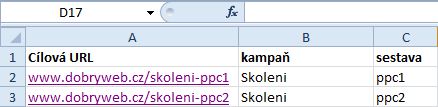
Obrázek 2 – příklad k připojování měřicích parametrů
Výsledná funkce by v tomto případě mohla vypadat nějak takto:
=CONCATENATE(A2;"?utm_source=sklik&utm_medium=cpc&utm_campaign=";B2;"_";C2)
Kdy jednotlivé argumenty budou:
Text1 je buňkou obsahující spojovanou cílovou URL
Text 2 je neměnnou částí měřicích parametrů v našem příkladu jde o
?utm_source=sklik&utm_medium=cpc&utm_campaign=
Text 3 buňkou obsahující název kampaně
Text 4 oddělujícím znakem, abychom později poznali kampaň od sestavy, použito bylo podtržítko
Text 5 název sestavy
Výsledné URL by vypadaly takto:
www.dobryweb.cz/skoleni-ppc1?utm_source=sklik&utm_medium=cpc&utm_campaign=Skoleni_ppc1
www.dobryweb.cz/skoleni-ppc2?utm_source=sklik&utm_medium=cpc&utm_campaign=Skoleni_ppc2
Měření délky reklamních textů
Pokud vytváříme inzeráty v Excelu (například kvůli výše zmíněnému využití snadného vytvoření měřicích parametrů), tvorbu inzerátů si můžeme ulehčit funkcí Délka, která umí počítat délku znaků textu a ohlídat tak, zda se znakově vejdeme do omezení daných reklamními systémy.

Obrázek 3 – ukázka funkce Délka.
Zkombinujeme-li tuto funkci s podmíněným formátováním, můžeme tak, na první pohled vidět, kdy jsme ještě v limitu délky reklamy, a kdy ji již překračujeme. V Excelu 2007 najdeme podmíněné formátování na kartě domů. Konkrétní nastavení podmíněného formátování ukazuje obrázek 4.

Obrázek 4 – nastavení podmíněného formátování v Excelu 2007 na kartě Domů
Úpravy textu a import na Sklik
Při práci s kampaněmi se občas setkáme s tím, že bychom rádi použili již vytvořené kampaně a pouze nahradili část textu v reklamním sdělení. Byť tuto úpravu lze snadno udělat v AdWords Editoru, někdy se může hodit i v Excelu. Příkladem takovéto úpravy je změna části měřicích parametrů Google Analytics při exportu a importu kampaní z jednoho PPC systému do druhého.
Uvažujme situaci, kdy exportujeme kampaně z AdWords a následně je importujeme na Sklik. Pro oba systémy používáme stejné měřicí parametry, které se liší jen v části utm_source. Pro AdWords používáme utm_source=google a pro Sklik utm_source=sklik. Před importem je tedy třeba nahradit slovíčko google za sklik.
Toto snadno provedeme pomocí funkce Najít a nahradit, kterou snadno vyvoláme pomocí klávesové zkratky CTR + H. Pak již stačí jen označit část, kde se má změna provést, v našem případě celý sloupeček Destination URL, a vyplnit slova, která chceme zaměnit. Následně zmáčkneme tlačítko „Nahradit vše“. Názorně toto ukazuje obrázek 5.
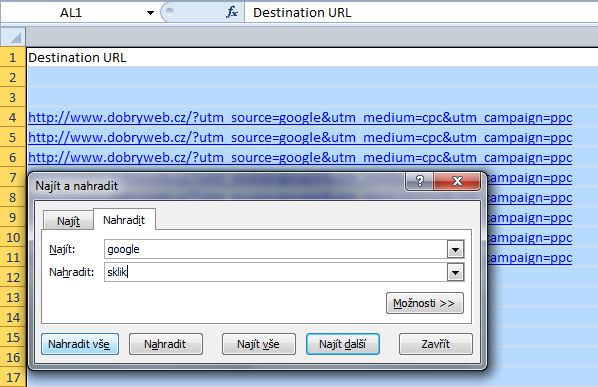
Obrázek 5 – ukázka funkce Najít a nahradit
Přelinkování kampaní a spojování dat
Trochu náročnější na pochopení, za to ale velmi užitečná je funkce Svyhledat. Tato funkce umožňuje spojovat data ze dvou tabulek na základě jednoho společného sloupečku. Jedno z možných využití této funkce může tedy být hromadné přelinkování PPC inzerátů při redesignu webu. Předpokládejme situaci, kdy máme nový web a víme, která URL se nahrazuje za kterou. Názorně toto ukazuje obrázek 6, kde tabulka 2 je převodní tabulkou, která nám říká, za co nahradit staré cílové URL. Tabulka 1 pak znázorňuje staré kampaně, ke kterým potřebujeme přiřadit novou URL.
Společným sloupečkem v tomto případě tedy je „Stará cílová URL“, která je v obou tabulkách stejná.
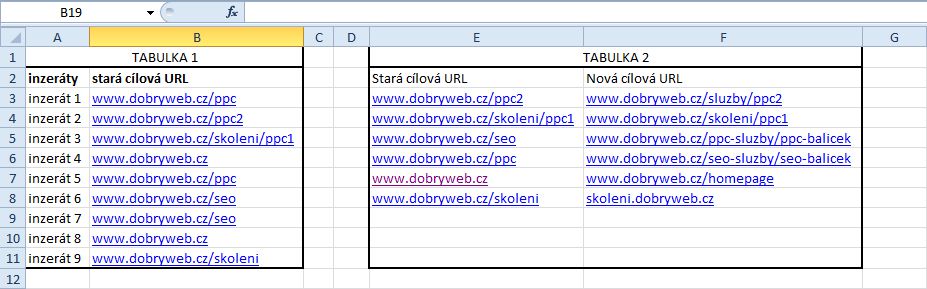
Obrázek 6 – příklad k funkci Svyhledat
V tuto chvíli již můžeme začít funkci vytvářet. Funkci budeme vkládat vedle tabulky, ke které chceme hodnotu přiřadit. V tomto případě půjde o Tabulku 1 a budeme začínat v buňce C2. Jak konkrétně funkce vypadá a jakým způsobem je třeba jednotlivé argumenty vyplnit ukazuje obrázek 7. Pojďme si je teď postupně projít.
Vysvětlení jednotlivých argumentů:
Hledat je první buňka ze společného sloupečku tabulky, ke které chceme hodnoty přiřadit
Tabulka je použitá převodní tabulka, kterou je ale třeba zafixovat dolary (zajistit, že se ve funkci nebude měnit), tohoto snadno docílíme zmáčknutím klávesy F4. Podmínkou funkce je také to, že tato převodní tabulka obsahuje společný sloupec jako první.
Sloupec uvádí číslo, které určuje pořadí sloupce z převodní tabulky, který chceme přiřadit. V uvažovaném příkladě je v Tabulce 2 sloupec Nová cílová URL v pořadí druhý.
Typ bude ve většině případů v ppc roven nule. Nula vyjadřuje, že data se musí přiřazovat na základě přesné hodnoty.

Obrázek 7 – použití funkce Svyhledat k příkladu z obrázku 5
Hromadné úpravy, hromadné chyby
Byť Excel nám práci v mnohém ulehčuje, nesmíme zapomenout na to, že je vždy třeba výsledek si pečlivě zkontrolovat. Jedna chyba totiž při hromadných úpravách může znamenat, že celý výsledek bude špatně.

