



Ve druhém díle seriálu o AdWords editoru se naučíme základní úkony s kampaněmi a sestavami. Ukážeme si, jak snadno lze upravovat strukturu kampaní, případně vytvářet kampaně nové.
Otevření příslušného účtu
Po spuštění AdWords Editoru se objeví přihlašovací dialog. Do něj zadáte přihlašovací údaje do AdWords (tj. E-mail a heslo).
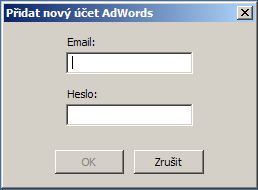
Po zadání přihlačovacích údajů se zobrazí všechny účty, ke kterým máme přístup. Zvolíme příslušný účet a klikneme na tlačítko Otevřít vybraný účet. Pokud máme v účtu více rozsáhlých kampaní, může trvat delší dobu, než uvidíme naše kampaně v hlavním okně AdWords Editoru. Jednotlivé části editoru jsme si popsali v minulém díle, takže se můžeme pustit rovnou do úprav kampaně.
Symboly
Abychom se mohli zorientovat ve změnách, které jsme provedli, používá AdWords Editor různé grafické symboly:

- Trojúhelníček – indikuje, že jsme danou položku změnili.
- Plus značí nově přidanou položku.
- Minus a přeškrtnutí položky znamená, že tato položka je smazaná.
Dále se setkáme s barevnými kolečky, které nás mohou upozornit, že změny, které jsme provedli nemusí být v souladu s pravidly AdWords:
- Červené kolečko s vykřičníkem – označuje změnu, která z důvodů porušení pravidel nepůjde odeslat do AdWords
- Žluté kolečko s vykřičníkem – změny, které mohou porušovat pravidla AdWords, ale budou odeslány. V praxi není tento symbol přiliš užitečný, objeví se například i když vložíte klíčové slovo ve více typech shody.
- Pokud budete chtít všechny své změny zkontrolovat, klikněte na tlačítko Zkontrolovat změny vlevo nahoře. Pokud je vaše změna v pořádku a neodporuje pravidlům, objeví se zelené kolečko.
Abyste měli přehled ve změnách, které už jsou odeslány a které ještě ne, využívá AdWords Editor různých podbarvení položek:
- Fialově se podbarví změněná položka, která ještě není odeslána. Pokud by tato změna byla proti bude v kolizi se staženou verzí, obarví se červeně a po odeslání změn bude navrácen stav na staženou verzi.
- Zeleně se podbarví změny, které provedete ve webovém rozhranní AdWords a stáhnete do AdWords Editoru.
Změny fontu indikují stav položky, pokud změněná v AdWords editoru a neodeslaná, je tučným písmem. Smazaná položka je přeškrtnutá, neaktivní, či pozastavená položka je pak šedivá.
Tvorba kampaní
Jakmile se Váš účet stáhne, můžete začít tvořit kampaně, sestavy, přidávat klíčová slova a (nejen textové) reklamy.

V pravé horní části AdWords Editoru vidíte záložky, které předsravují jednotlivé prvky účtu. Chci-li vytvořit například reklamní sestavu, kliknu na záložku Reklamní sestavy a pak na Přidat reklamní sestavu. Když chci přidat více sestav, použiju Přidat/aktualizovat více sestav. Přidání kampaně, reklamy, klíčových slov a umístění funguje naprosto stejně. Ačkoliv je AdWords Editor asi koncipován spíše jako nástroj pro editaci a hromadné úpravy, osobně jej používám i na tvorbu nových kampaní. Oproti zadávání kampaně ve webovém rozhraní mi totiž AdWords Editor ušetří spoustu času.
Editace kampaní
V AdWords Editoru můžeme upravovat prakticky vše, co ve webovém rozhraní AdWords. Výhoda editoru spočívá v tom, že úpravy lze dělat velice rychle a někdy i hromadně. Některé úkony, například přesunutí sestavy z jedné kampaně do druhé, nejsou ve webovém rozhraní vůbec možné. V panelu zobrazení si můžeme vybrat jakoukoli položku (kampaň, sestavu, inzerát, klíčové slovo) a v dolní části (tj. v editačním panelu) změnit její příslušné atributy.
Kopírování
Chceme-li zkopírovat sestavu, stačí jí myší vybrat v panelu zobrazení v pravé horní části AdWords Editoru a poté klasickým způsobem (např. CTRL+C) zkopírovat. Pokud ji chci zkopírovat do stejné kampaně, stiknu CTRL+V. Když potřebuji sestavu nakopírovat do jiné kampaně vyberu si předtím ve stromovém zobrazení (levá část editoru) příslušnou kampaň. Asi tušíte, že tímto způsobem lze vytvářet reklamní sestavy velice rychle. Pokud budu chtít vytvořit například pět sestav, jejichž inzerát se bude lišit jen pár slovy a cílovou URL, vytvořím si ručně jednu sestavu (ta mi poslouží jako šablona), 4 krát jí zkopíruji a poté zapracuji pouze odlišnosti do textů inzerátu. Stejné je to i u variant reklamního textu. Pokud chci v jedné sestavě více variant inzerátu, které se liší jen drobnostmi, zkopíruji si první a v nových pak upravím jen potřebné detaily (změna titulku, cílové URL, apod.).
Klíčová slova
Klíčová slova mohu k sestavám zadávat buď jednotlivě, kdy typ shody vyberu v roletkovém menu nebo hromadně. První možnost asi nevyužijete často, neboť je značně nepraktická. Mnohem lepší je hromadné přidání slov.
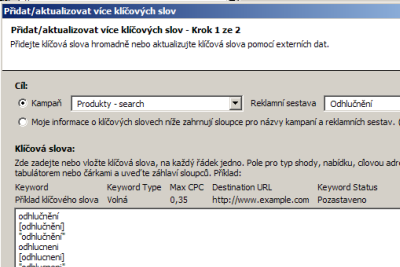
Pokud chceme k sestavě přidat vylučující slova, můžeme to provést jak přes záložku Vylučující položky › Přidat vyloučení › Přidat vylučující klíčové slovo nebo lze využít zmíněné hromadné přidání klíčových slov, kde ale nesmíme zapomenout před slovo napsat znak „-“, tak jako jste zvyklí ve webovém rozhraní.
Nahrazování
Někdy se stává, že potřebujeme změnit např. Zobrazovanou nebo cílovou URL u všech inzerátů. S AdWords editorem není nic jednoduššího.
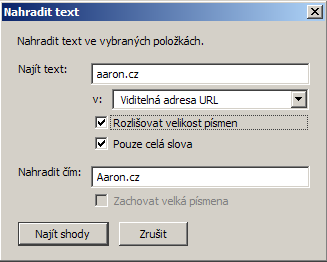
Stačí přejít na záložku Reklamy, vybrat Textové reklamy, označit si všechny (CTRL+A) a v nabídce vyvolané kliknutím pravého tlačítka myši vybrat Nahradit text ve vybraných položkách. V roletkovém menu vybereme Viditelná adresa URL a klikneme na najít shody. Pomocí odkazu Pokročilé změny URL můžete dokonce odebírat parametry z cílové URL.
Pokročilé změny URL
Pokud potřebujeme hromadně měnit cílovou URL, nabízí AdWords Editor dialog Pokročilé změny URL.
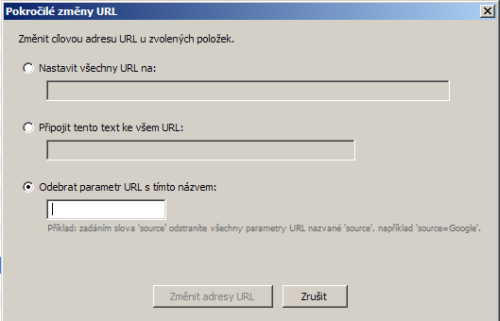
Pomocí něj můžete kromě zmíněného hromadného nahrazení například připojit k URL nějaký další text, například. měřící parametr a nebo naopak parametr odebrat. Po provedení jakýchkoliv hromadných úprav doporučuji všechny změny ještě zkontrolovat, předtím než je odešlete do AdWords ;-)
Seriál Základy práce s Google AdWords Editorem
Seznámení s instalací a základními nástroji Google AdWords Editoru.
- 1. díl: Instalace Google AdWords Editoru
- 2. díl: Práce s kampaněmi
- 3. díl: Export dat
Ke stažení
Pro pohodlnější čtení, tisk, archivaci i šíření elektornickou poštou jsme pro vás připravili celý seriál Základy práce s Google AdWords Editorem ke stažení jako dokument ve formátu PDF (0,3 MB).

