


V posledním, čtvrtém díle seriálu Základů práce s Google Ads si probereme předdefinované přehledy, vytváření vlastních přehledů statistik a jejich správu.
Přehledy
Google Ads umožňuje vytvářet podrobné statistiky kampaní resp. reklam. Získat zde
můžete data v tabulkách i grafech. V nabídce přehledů najdete i možnost Hlavní panely, které nabízí vizuální přehled údajů o výkonu účtu. Přehledy můžete vytvářet, ukládat, různě upravovat a nechat je zasílat na e-mail.
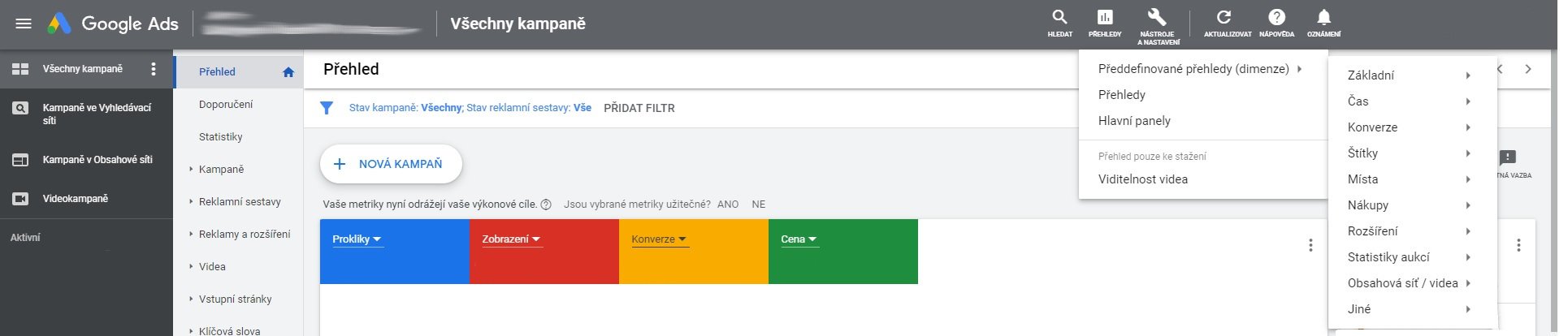
V menu přejděte na Přehledy. Zde vidíte na výběr mezi Předdefinovanými přehledy, Přehledy a Hlavními panely.
Předdefinované přehledy
Díky těmto přehledům si ušetříte mnoho času při nastavování. Poskytnou vám data
z různých oblastí a pohledů. Od základních přehledů na úrovni kampaně, reklam, vstupních stránek, segmentů publik či vyhledávací dotazy, až po přehledy dle času, konverzí, rozšíření, statistik aukcí a mnoho dalšího. Zároveň každý přehled si jednoduše můžete upravit dle potřeby a následně si jej uložit pomocí tlačítka „Uložit jako“ v pravém horním rohu stránky.
Vlastní přehledy
Pokud jste si z předdefinovaných přehledů nevybrali nebo máte specifické přání ohledně
přehledu, můžete si jednoduše vytvořit svůj vlastní. V menu Přehledy zvolte variantu Přehledy.
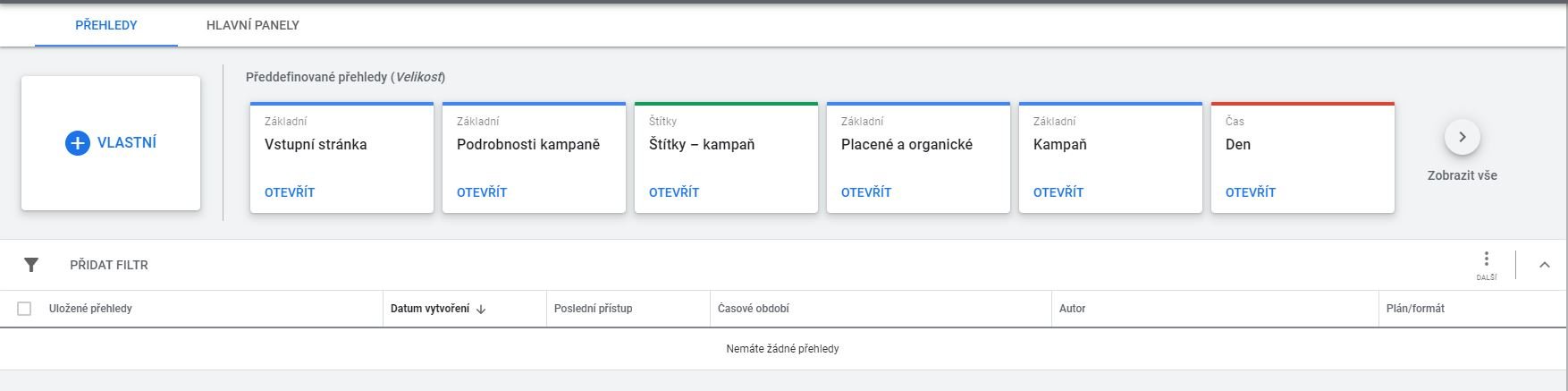
Otevře se vám stránka, kde si můžete vybrat z předdefinovaných (v pravé části), které si následně můžete upravovat nebo máte možnost vytvořit si úplně nový vlastní přehled.
V tomto případě klikněte vlevo na tlačítko +VLASTNÍ. Zobrazí se vám výběr typu přehledu – tabulka, spojnicový graf, sloupcový, pruhový, bodový či výsečový graf. Po výběru se již dostanete na novou stránku, kde již začínáte tvořit svůj nový přehled.
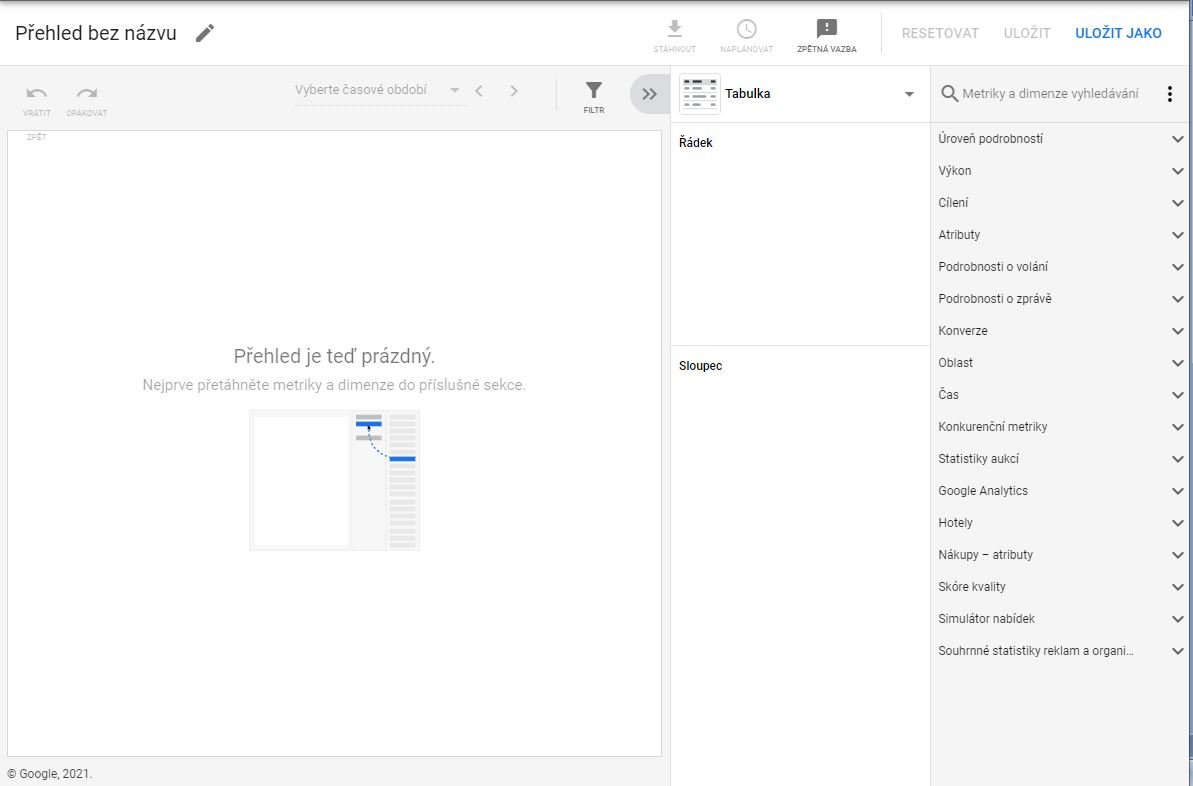
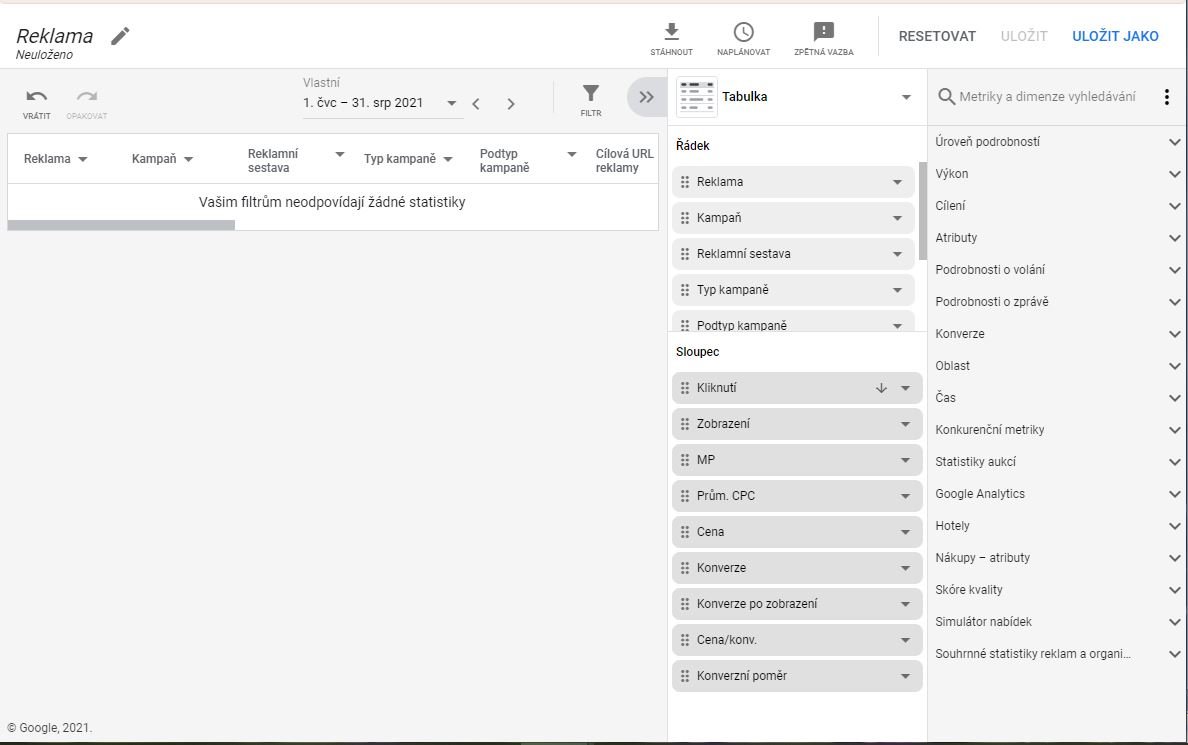
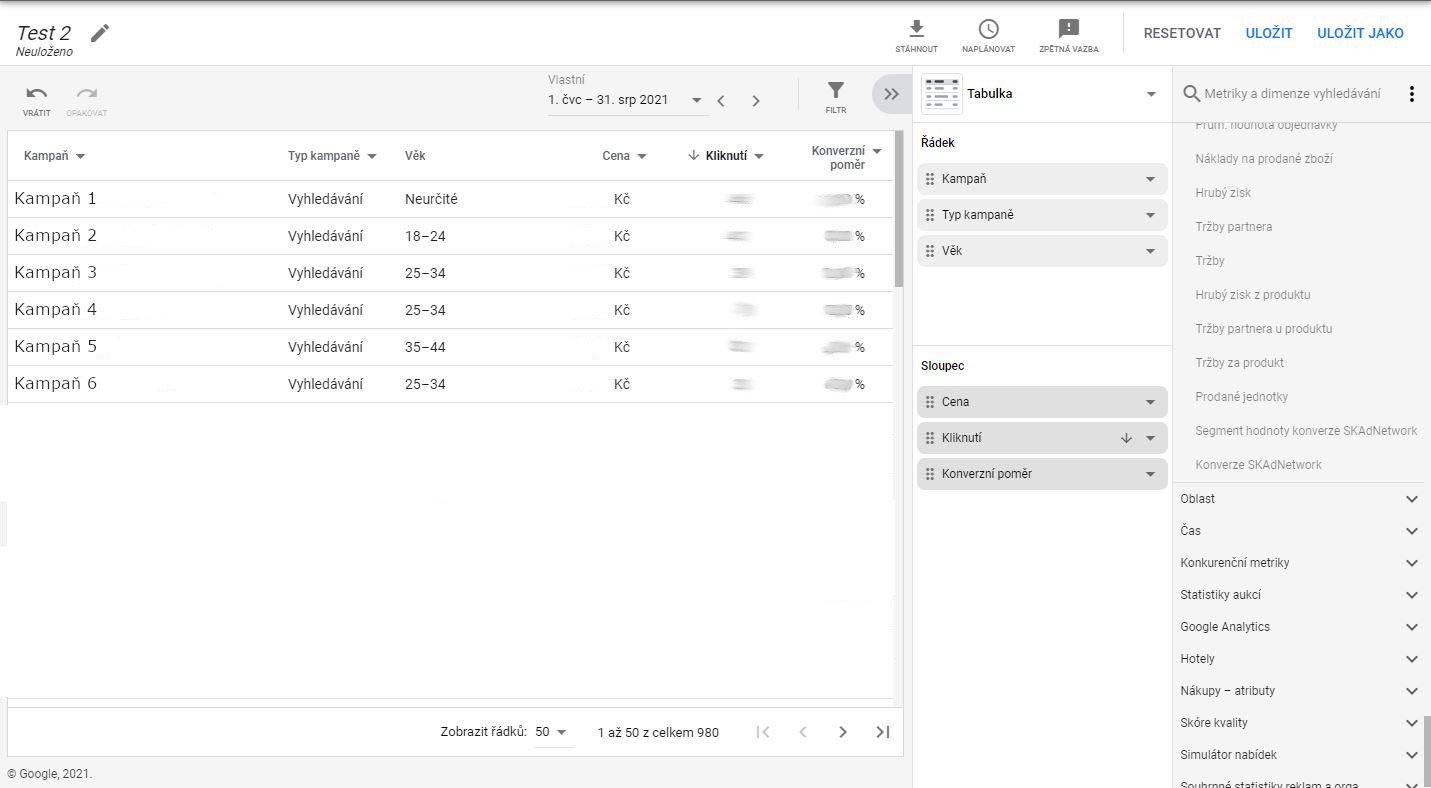
Při vytváření přehledu si volíte, které řádky, sloupce a hodnoty chcete do daného přehledu zahrnout. Metrik a dimenzí, dle kterých sestavit reporty je opravdu hodně. Jedná se nejen o kampaně, reklamy, KW apod., ale i cílové url, rozšíření a o data z pohledu cílení, výkonu, času, oblastí, konkurenční metriky, data z Google Analytics a mnoho dalších.
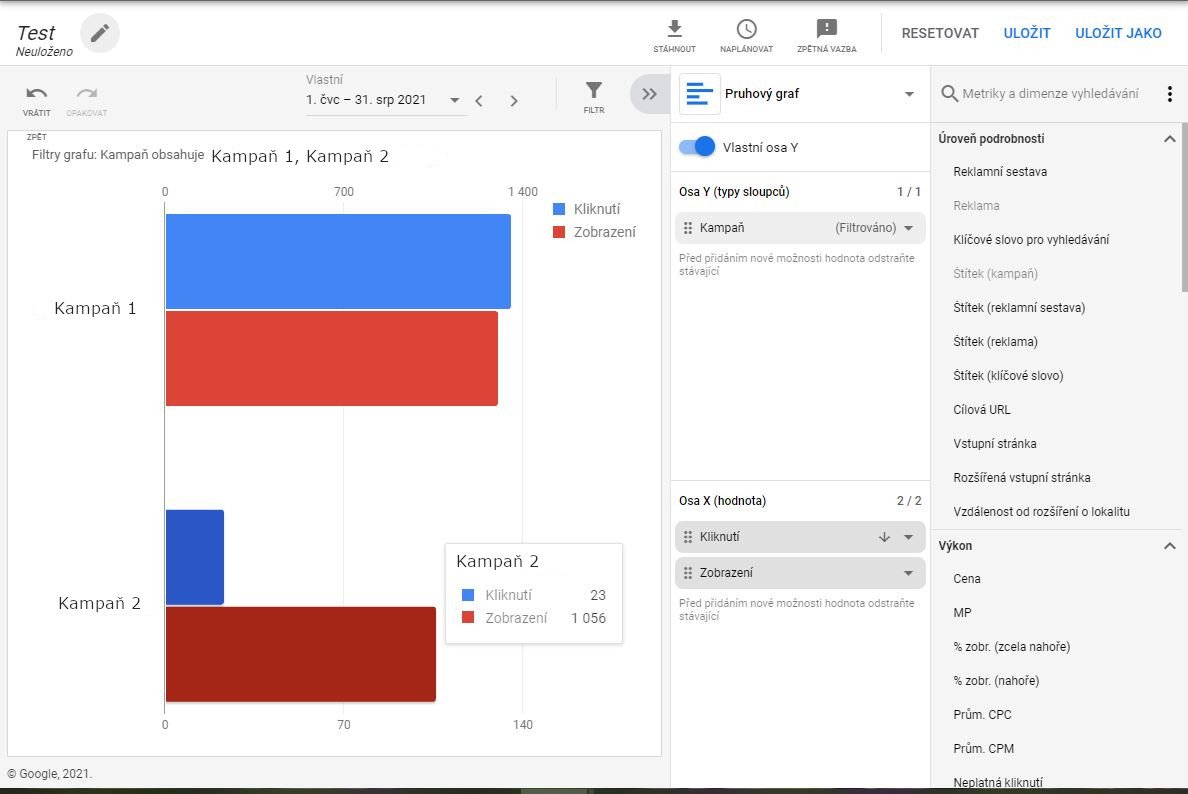
V jednotlivých řádcích i sloupcích můžete metriky a dimenze řadit sestupně či vzestupně, mazat je, přetažením měnit jejich pořadí zobrazení či v nich třeba filtrovat. Pokud tedy např. chcete report jen pro konkrétní kampaně, do řádku přidáte z nabídky Úroveň podrobností -> Kampaň. Posléze na ni v řádku kliknete a zvolíte Filtr. Zde pak můžete jednoduše vyfiltrovat požadované kampaně. Filtrovat lze u metrik a dimenzí podle různých
kritérií, např. si zobrazit reklamy s nenulovým počtem prokliků či zobrazit kampaně s konkrétními náklady.
Pokud by vám nevyhovovala např. tabulka, můžete ji převést do jiného zobrazení. Pozor však, při převodu musíte vybrat ten některá data, která se zobrazí do grafu. Proto je lepší si nejprve tabulku reportu uložit a následně daný report upravit do jiného typu, kam si vyberete požadované metriky/dimenze a uložíte jako nový přehled.
V přehledu vybíráte i časové období, pro které chcete data sledovat.
Nezapomeňte si na závěr přehled pojmenovat a na konec i uložit.
Správa přehledů
Vámi vytvořené a uložené přehledy následně najdete po prokliku z menu na Přehledy -> Přehledy, které se nyní zobrazí dole v tabulce.
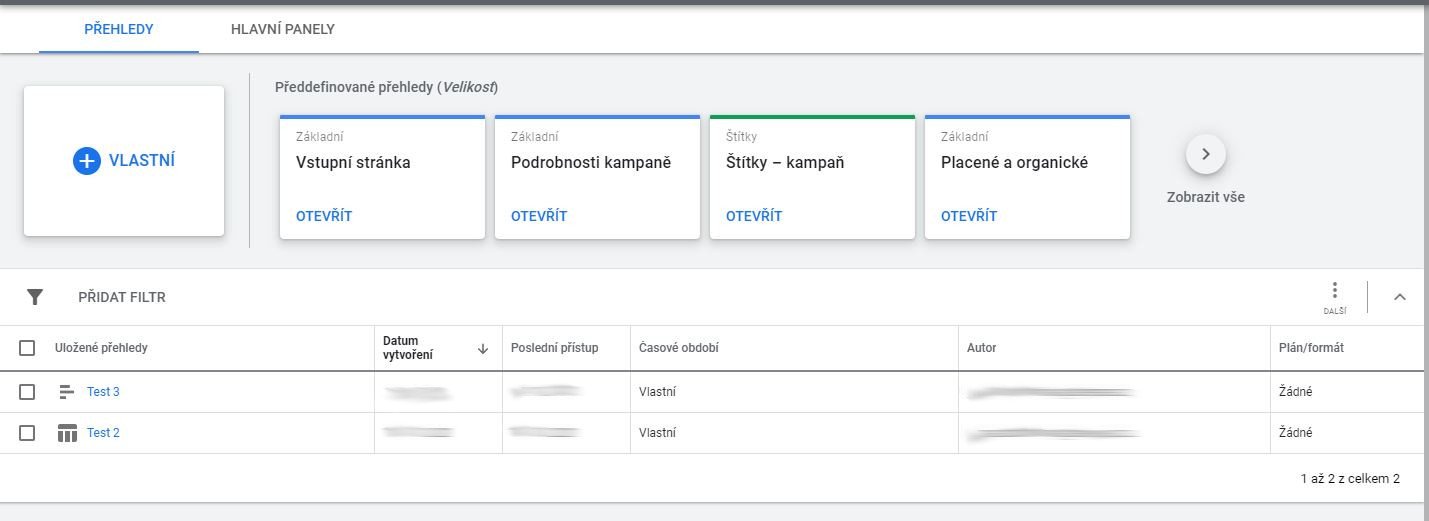
Po kliknutí na název přehledu jej otevřete a lze s ním dále pracovat a upravovat.
Vámi vytvořené přehledy uvidí všichni, kdo mají k danému účtu přístup. Stejně tak vy uvidíte přehledy ostatních. Můžete si však mezi přehledy filtrovat a zobrazit si tak pouze ty své. A to tím, že nad tabulkou kliknete vpravo na tři tečky a zvolíte možnost Zobrazit pouze vaše přehledy.
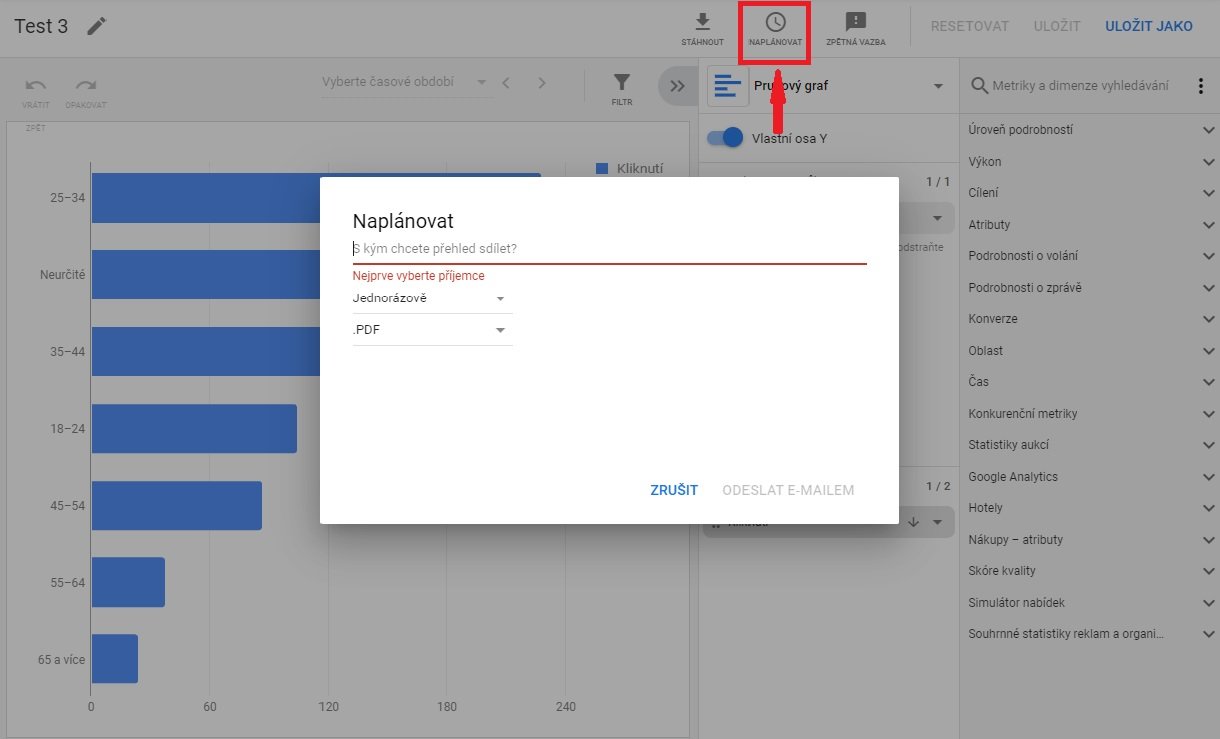
Jednotlivé přehledy můžete stáhnout či je nechat jednorázově či pravidelně zasílat na
konkrétní e-mail. V editaci přehledu naleznete na pravé straně od jeho názvu možnost Stáhnout a možnost Naplánovat. Po kliknutí na naplánovat vám vyskočí okno, kam zadáte e-mail, na který má předmět odejít či odcházet. Dále vyberete, zda se jedná o jednorázové zaslání či pravidelné (denně, týdně, měsíčně aj.). Na výběr máte také formát reportu (např. XML, CSV, PDF nebo PNG). Vše potvrdíte tlačítkem Odeslat e-mailem.
Na závěr seriálu
Během uplynulého času jsme pro vás vydávali seriál Základy práce s Google Ads.
Věříme, že vám seriál poskytl užitečné informace, které vám pomohou se založením a správou účtu, a také k lepším výsledkům vašich kampaní.
Pokud se budete chtít jednoduše vrátit k některému z předešlých dílů, připravili jsme pro vás shrnutí všech dílů zde. Nebo si jednoduše stáhněte PDF, kde naleznete všechny díly v jednom.

